lingdata
Сайт курса «Лингвистические данные», бакалавры 1 курс НИУ ВШЭ
Первый практикум. Организация курса. GitHub. Личная страничка с использованием HTML
-
Знакомимся
-
О структуре курса
-
GitHub
-
Личная страничка
Основы работы с GitHub
На занятиях по Python вы научитесь полноценно пользоваться GitHub как системой контроля версий. Для выполнения заданий в классе и домашнего задания достаточно, чтобы вы
-
завели аккаунт на GitHub
-
сделали форк (копию) репозитория lingdata
-
загрузили файлы в репозиторий
Все эти действия можно совершать с помощью браузера, особенно если вы не знаете заклинаний git add, git commit, git push в командной строке.
1. Создаем аккаунт на GitHub
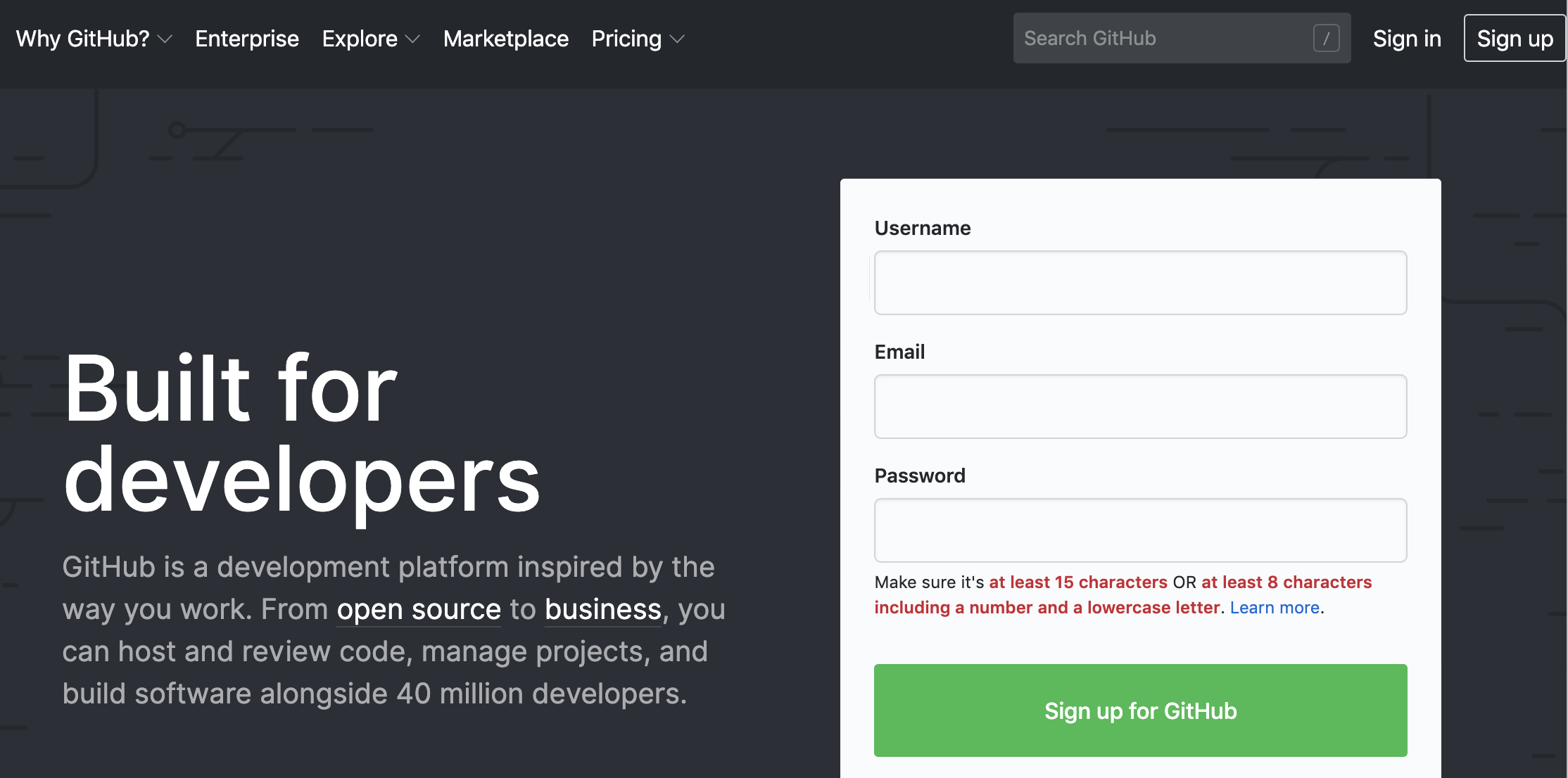
На странице github.com нажмите Sing Up, заведите аккаунт (имя - любое), подтвердите его по электронной почте.
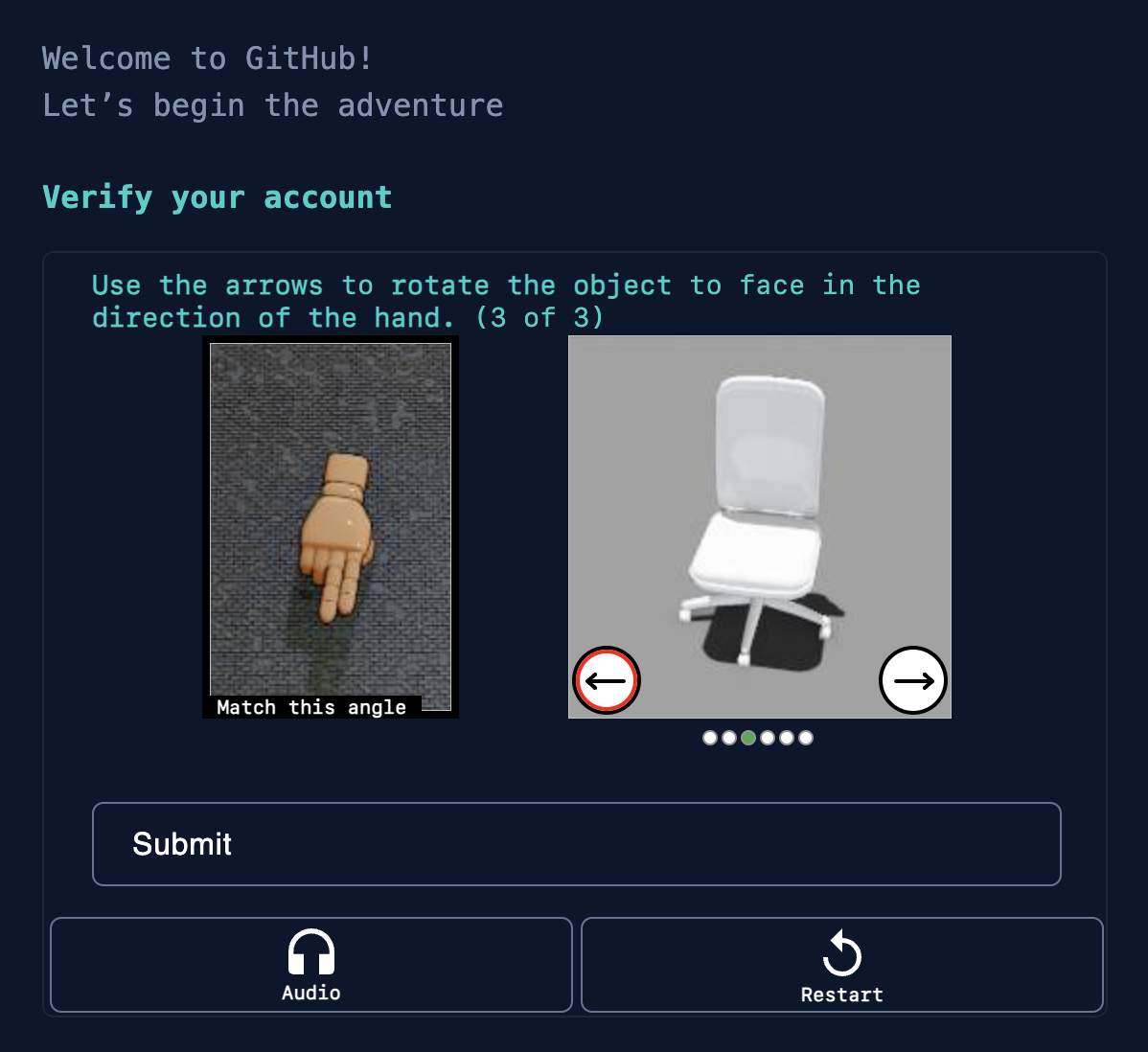
Возможно, вам предложат пройти дополнительные тесты, чтобы убедиться, что вы не робот:
2. Копируем репозиторий lingdata
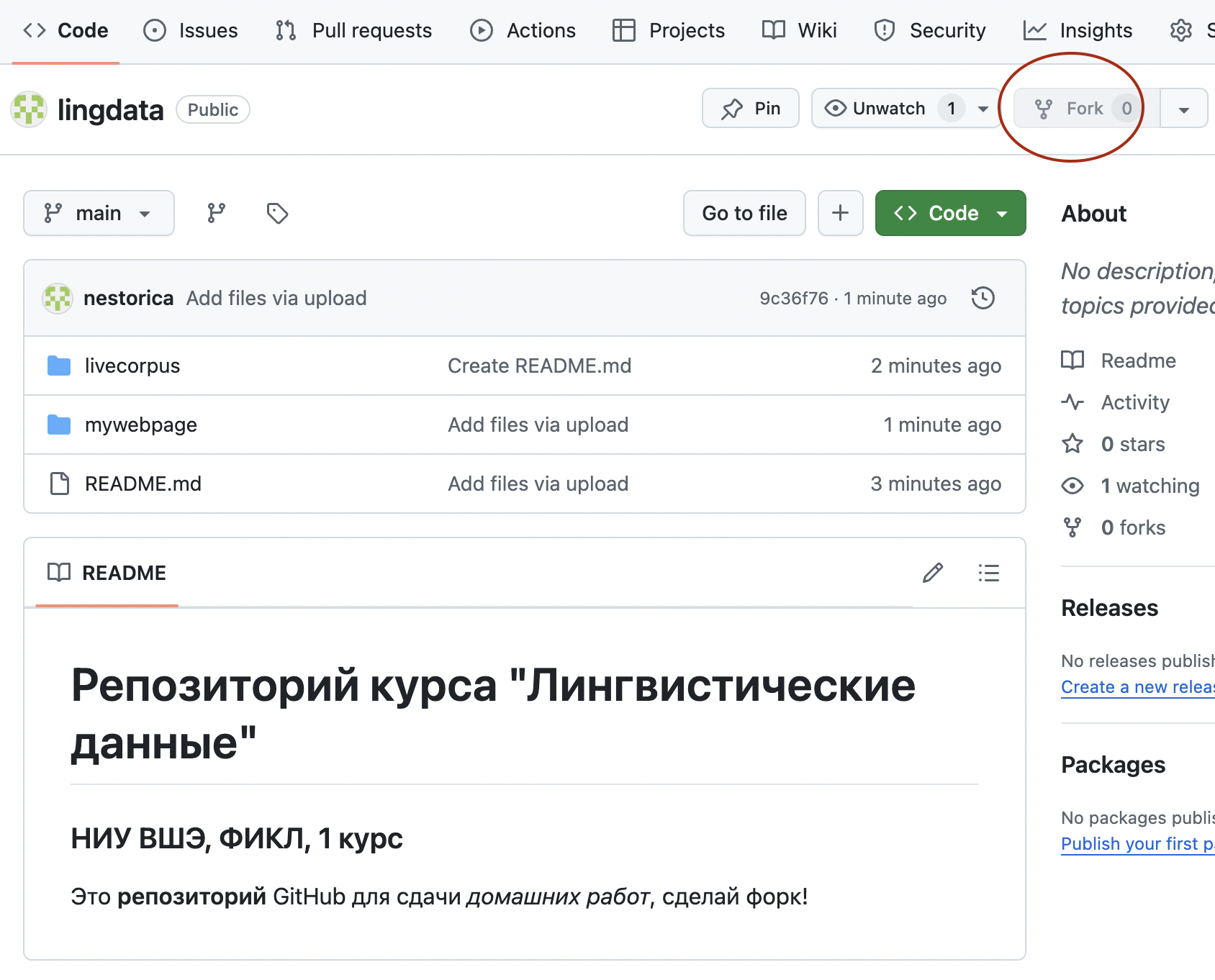
Убедитесь, что вы залогинены на гитхабе. Откройте страницу по ссылке https://github.com/nestorica/lingdata и нажмите кнопку fork. В результате в вашем аккаунте появится копия этого репозитория, с которой вы дальше будете работать. (Пожалуйста, не меняйте имя репозитория lingdata и его статус Public, чтобы мы могли автоматически проверять ваши задания.)
3. Работаем с вашим репозиторием lingdata
В репозиторий можно зайти по ссылке вида https://github.com/<your-account>/lingdata (иными словами, вместо nestorica впишите ваше имя пользователя).
- Структура файлов
Чтобы увидеть структуру файлов, нажмите на Code в левом верхнем углу.
- История изменений
GitHub является системой контроля версий. С помощью коммитов (commit - команда обновления содержания репозитория) фиксируются с привязкой ко времени все изменения в файлах, произошедшие с прошлого коммита. Это дает возможность работать с кодом нескольким разработчикам, отменять коммиты, анализировать активность разработки проекта. На GitHub можно посмотреть историю изменения файла, сравнить версии файлов в разных коммитах, посмотреть на историю изменений в вашем аккаунте в целом (в открытых репозиториях).
- Ветки репозитория
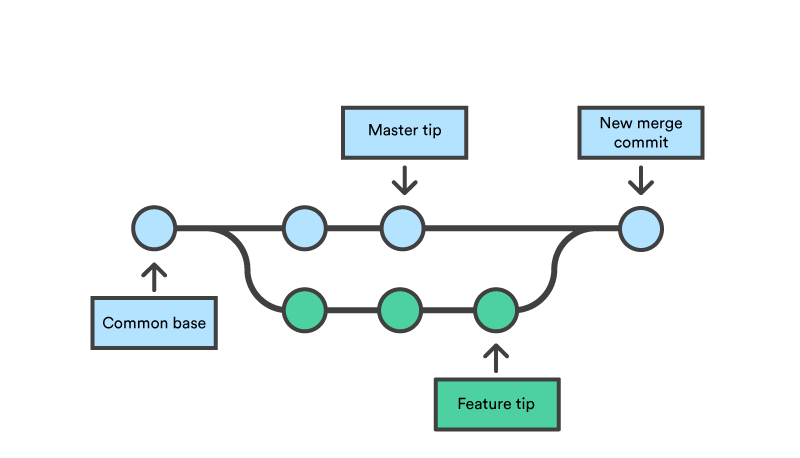
Ветки (branch) - это способ параллельной работы с репозиторием, когда разные разработчики вносят изменения (делают коммиты) в разные версии репозитория. В ветках может быть разный состав файлов. Например, у проекта может быть основная ветка, предлагаемая как релиз проекта для пользователей, и другая для текущей разработки. В какой-то момент такие ветки могут объединить (смерджить версии в единую, автоматически или вручную), а потом снова начать развивать ветки независимо.
На картинке пример репозитория у которого две ветки - main и gh-pages. Ветка gh-pages – для GitHub pages, сервиса, который позволяет представлять содержание репозитория как сайта.
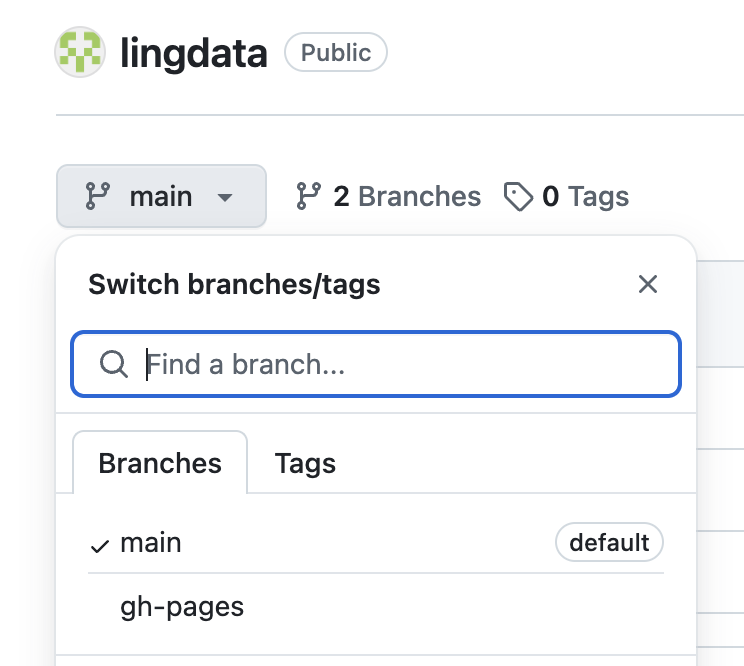
Если вы не видите ветки gh-pages, нажмите на main и добавьте ветку gh-pages (Create branch...). Удалите ветку main и дальше работайте в единственной ветке, в gh-pages.
В новой вкладке откройте ссылку https://<my-account>.github.io/lingdata/, чтобы увидеть страницу, представляющую содержание файла README.md в корне репозитория.
-
Создайте новый файл
с помощью кнопки
Add files>+ Create new fileсоздайте файл и назовите егоtest.txt.
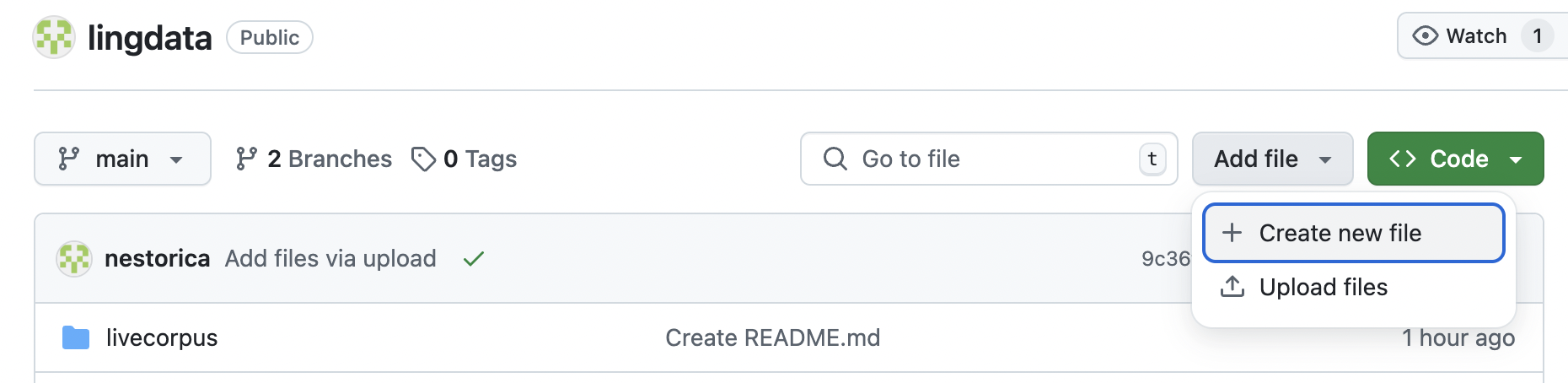
Напишите в нем любой текст и сохраните изменения – Commit changes... (зеленая кнопка). При коммите полезно описывать в специальном поле, какие изменения вы внесли и почему.
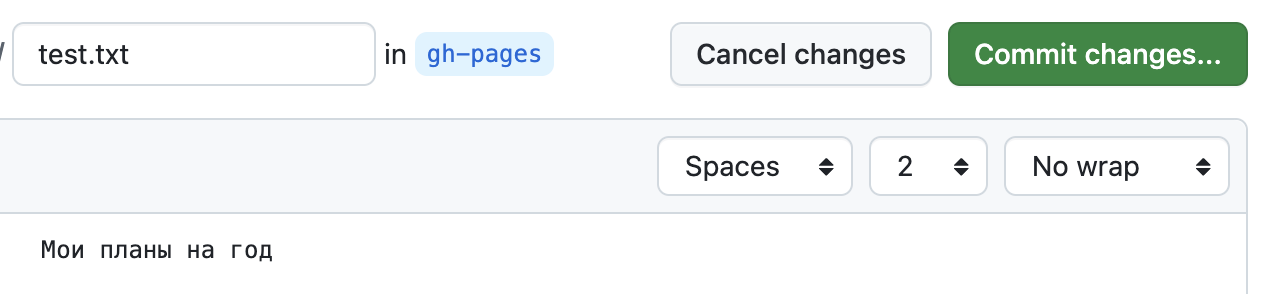
Проверьте, что изменилось в структуре репозитория и в истории изменений.
- Отредактируйте существующий файл
Кликните на файл test.txt. Кликните на “карандашик” справа вверху. Измените текст. Снова сохраните изменения – Commit!
- Чтобы создать папку внутри репозитория
нажмите Create file и создайте файл с именем newfolder/readme.txt или newfolder/readme.md, где newfolder - имя вашей папки. В файл readme рекомендуется написать краткий комментарий, для чего эта папка. Сохраните изменения.
- Кнопка
Raw
Когда вы кликаете на файл, то открывается страница GitHub со всеми кнопками и сервисами, позволяющими работать с этим файлом. Кнопка Raw позволяет увидеть файл в “сыром” текстовом виде (со всеми тегами разметки, если они есть).
- Удаление файла
На странице файла, нажмите три точки справа от имени файла, а затем красную ссылку Delete file. Удаление всех файлов в папке удалит и саму папку.
Удалите последний созданный файл. (Но его содержание и история операций с ним будут доступны через историю изменений).
4. Markdown
Markdown (md) - это облегченный язык для разметки форматирования текстов. Он часто используется для написания документации на GitHub.
Самое основное
# Заголовок 1
## Заголовок 2
### Заголовок 3
* ненумерованный
* список
* элементы второго уровня
* элементы второго уровня
1. нумерованный
2. список
**Bold** и _Italic_ и `ключевые слова`
[Link](url) and 
Три обратных апострофа (```) выделяют начало и конец блока текста, обычно кода программы
Более подробно тут GitHub Flavored Markdown.
Отредактируйте файл test.txt (см. п. 5 выше), добавив форматирование шрифта полужирным и курсивом, добавив ненумерованный список, а затем добавив ссылку.
Вы можете переключаться между режимами Edit и Preview, чтобы увидеть визуальные эффекты форматирования.
HTML
HTML - язык разметки оформления веб-страниц. HTML-код работает также в файлах Markdown-а.
Большинство тегов html - парные, закрывающий тег содержит слэш. Например. <p> - открывающий тег, </p> - закрывающий. Перенос строки <br> и тег <img> - непарные теги.
<html>
<body>

  <h1>Заголовок 1 уровня</h1>
  <h2>Заголовок 2 уровня</h2>
  <h3>Заголовок 3 уровня</h3>

  <p>Абзац</p>

  <p>Принудительный перенос <br> строки (line break)

  <b>полужирный</b> и <i>курсив</i> и <i><u>подчеркнутый</u> курсив</i>

    с помощью CSS стилей в <span style="font-weight:bold; color:blue;">тексте</span>.

  <a href="github.com">гиперссылка</a>

  <img src="https://ruscorpora.ru/i/logo.gif"> картинка
  </p>

</body>
</html>
У тегов бывают атрибуты и значения. В вышеприведенном примере у тега <img src="https://ruscorpora.ru/i/logo.gif"> есть атрибут src (ссылка на файл-источник) и его значение (URL-ссылка).
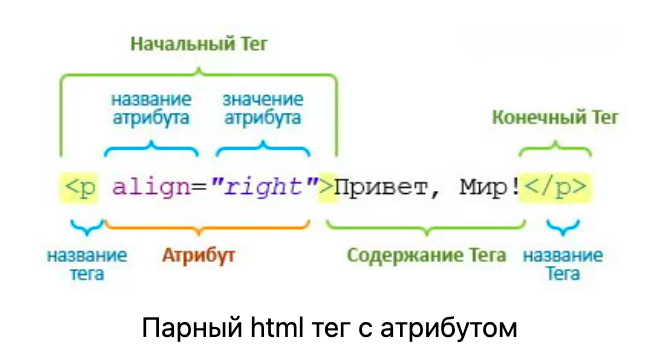
Некоторые html-теги требуют обязательно “обвязки” другими тегами. Например, теги списка <li> (list) не будут работать без обвязки тегами <ul> (unordered list) или ol (ordered list) и т.п.
<ul>
  <li>Гагарин</li>
  <li>Титов</li>
  <li>Николаев</li>
</ul>
До кода, начинающегося с тега <body> (основной код страницы), может идти раздел, заключенный в теги <head> ... </head> – это шапка файла с метаданными и ссылками на внешние файлы и скрипты, используемые для оформления страницы.
В более продвинутых вариантах html-страниц код внутри <body> ... </body> делится на логические блоки c помощью тегов <div>, <article, <header>, <footer>, <nav> и т. п. Такие блоки выделяют шапку с названием страницы и меню, “подвал” внизу, другие визуально выделяющиеся разделы страницы, а также служат для объединения нескольких абзацев или таблиц. Теги <div> могут быть последовательно вложены друг в друга:
<div>
  Раздел "Новости"
  <div>
    Текст первой новости
  </div>
  <div>
    Текст второй новости
  </div>
</div>
Аргумент id у такого рода тегов позволяет приписать им уникальный идентификатор, а class – приписать класс. Это позволяет в дальнейшем блоки внутри тегов одного класса, например <div class="nav1">, оформлять одинаковыми шрифтами, цветами и т. п.
Задание
Начните в классе выполнять задание по редактированию шаблона личной страницы. В конце работы загрузите все измененные и новые файлы в репозиторий.
Вы сможете увидеть результат вашей работы по ссылке вида https://<your-account>.github.io/lingdata/mywebpage/.
Эту ссылку поставьте на основной странице вашего репозитория, отредактировав раздел About (справа).
Дополнительные материалы
-
Bootstrap объяснение сеточной системы Bootstrap
-
Еще один образец бутстрапа
Указать размер шрифта:
<p style="font-size: 20px;">Абзац размером 20 пикселей</p>
<p>Текст со <span style="font-size: 20px; color=green;">словами размером</span> 20 пикселей</p>
Как создать репозиторий GitHub “с нуля”
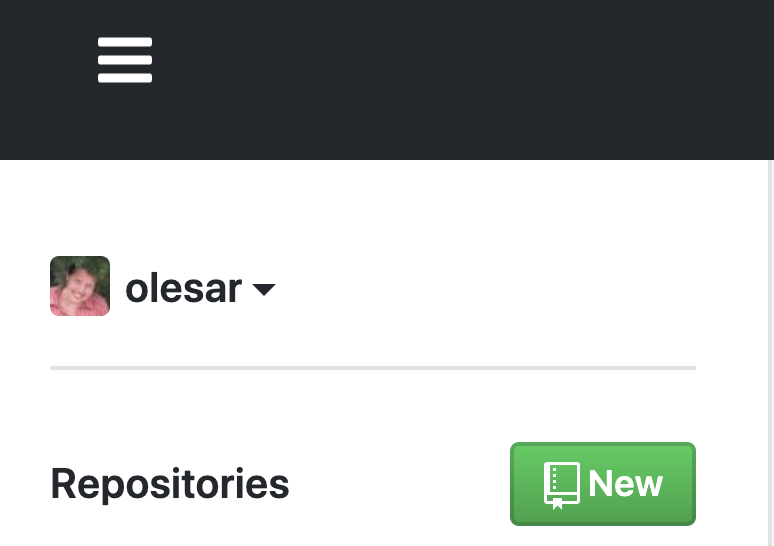
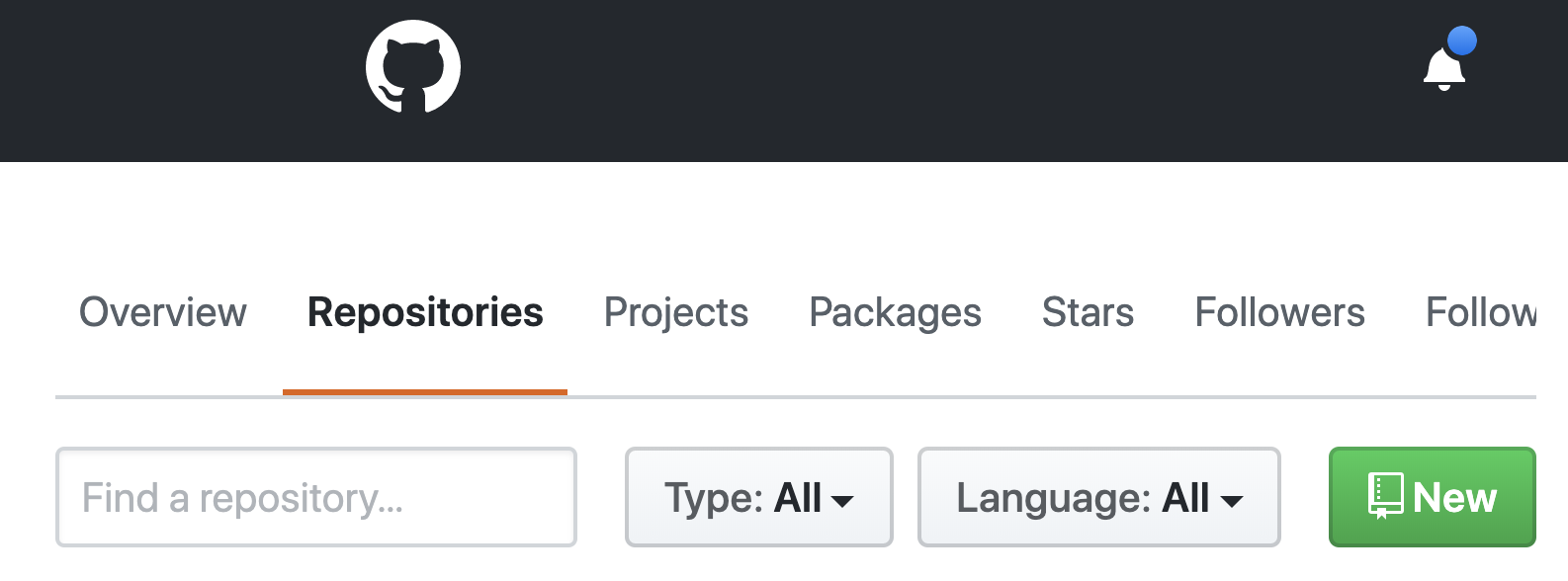
Если так не получилось, зайдите на основную страницу своего гитхаба (например, моя - https://github.com/olesar, где olesar - название моего аккаунта) и нажмите кнопку New на вкладке Repositories
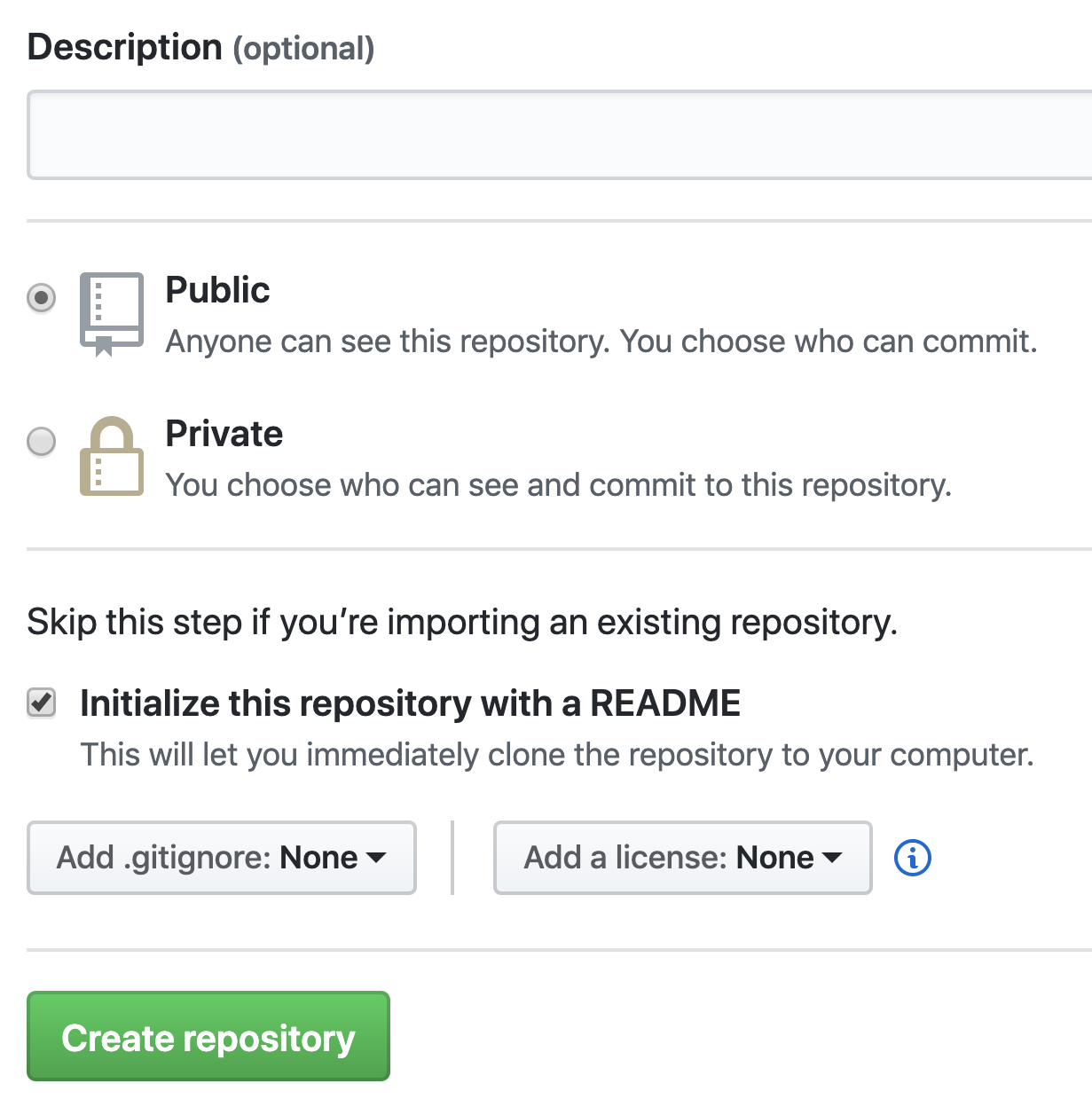
- Укажите имя репозитория, тип (Public) и добавьте файл README.
Как удалить репозиторий
Если вы по ошибке форкнули не тот репозиторий, перейдите в его корень, выберите меню Settings и затем (в самом низу списка) Delete this repository. Будут стерты и сами файлы, и история их изменений.
Двухфакторная проверка подлинности (2FA) GitHub
Время от времени GitHub требует подтверждения доступа к управлению репозиторием через веб-сайт (но не через командную строку!). Скорее всего, вам понадобится установить приложение на телефоне для генерации разовых кодов для входа на сайт или подтверждать вход в этом приложении. (https://docs.github.com/ru/enterprise-cloud@latest/authentication/securing-your-account-with-two-factor-authentication-2fa/accessing-github-using-two-factor-authentication)